
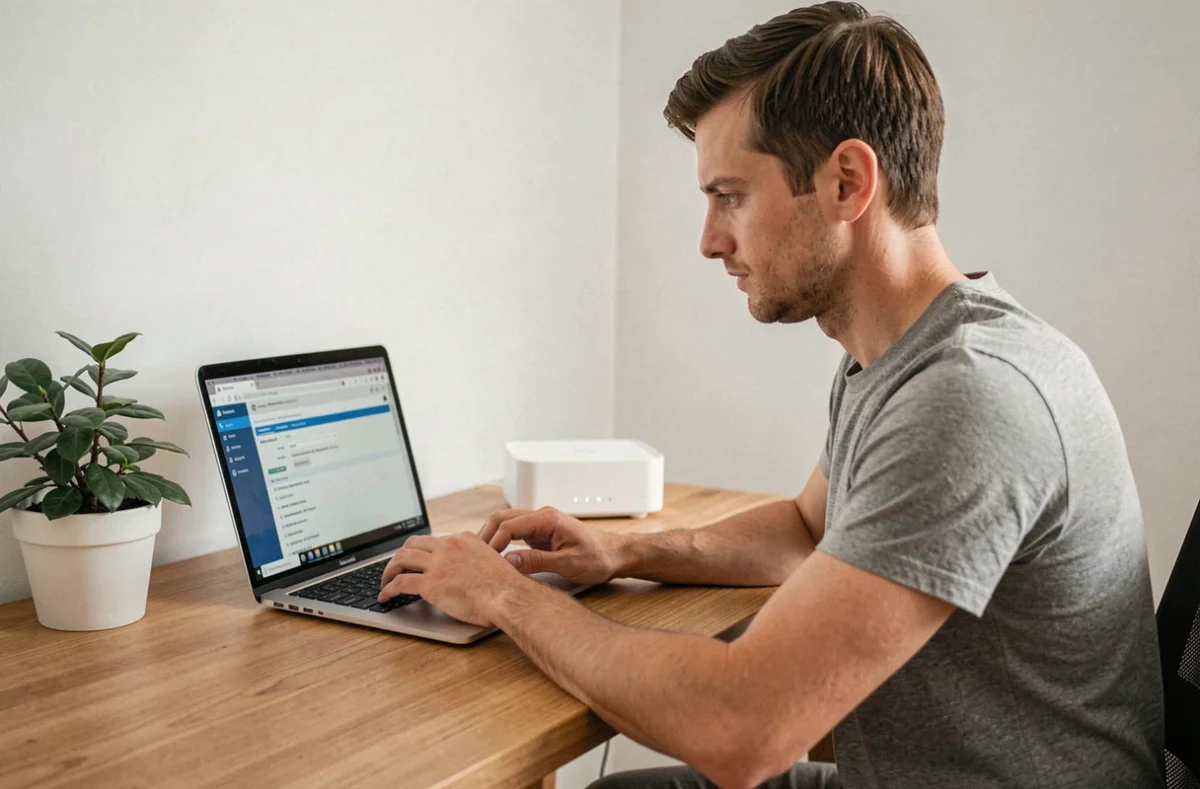
Mafreebox.freebox.fr est l’adresse locale qui donne accès à Freebox OS, l’interface d’administration intégrée à chaque Freebox. Lors d’une première connexion, cette interface demande de créer un mot de passe administrateur, puis permet de configurer le Wi-Fi et le réseau domestique sans logiciel tiers.
Mot de passe administrateur Freebox OS : ce qui se passe techniquement
Quand un navigateur pointe vers mafreebox.freebox.fr depuis un appareil raccordé au réseau de la box (câble Ethernet ou Wi-Fi), Freebox OS détecte qu’aucun mot de passe n’a encore été défini. L’interface affiche alors un lien intitulé « Première connexion ».
A voir aussi : Vérifier si votre ordinateur portable prend en charge le Wi-Fi 6e
Un clic sur ce lien déclenche un processus en deux temps. D’abord, la Freebox demande une validation physique : l’écran LCD de la box (ou sa diode, selon le modèle) affiche un message. Il faut appuyer sur la flèche droite du boîtier Server pour confirmer.
Ensuite, le navigateur propose de saisir un mot de passe administrateur. Ce mot de passe protège l’accès à l’ensemble des réglages réseau, Wi-Fi, DHCP, DNS et partage de fichiers. Il n’a aucun lien avec les identifiants de l’espace abonné Free en ligne.
A lire en complément : PS Portal cloud gaming en Wi-Fi domestique : que vaut vraiment l'expérience ?
Si la page mafreebox.freebox.fr ne répond pas, la cause la plus fréquente est un appareil connecté via un réseau Wi-Fi tiers ou un VPN actif. Le navigateur doit impérativement passer par le réseau local de la Freebox.
Configurer le Wi-Fi depuis Freebox OS après la première connexion
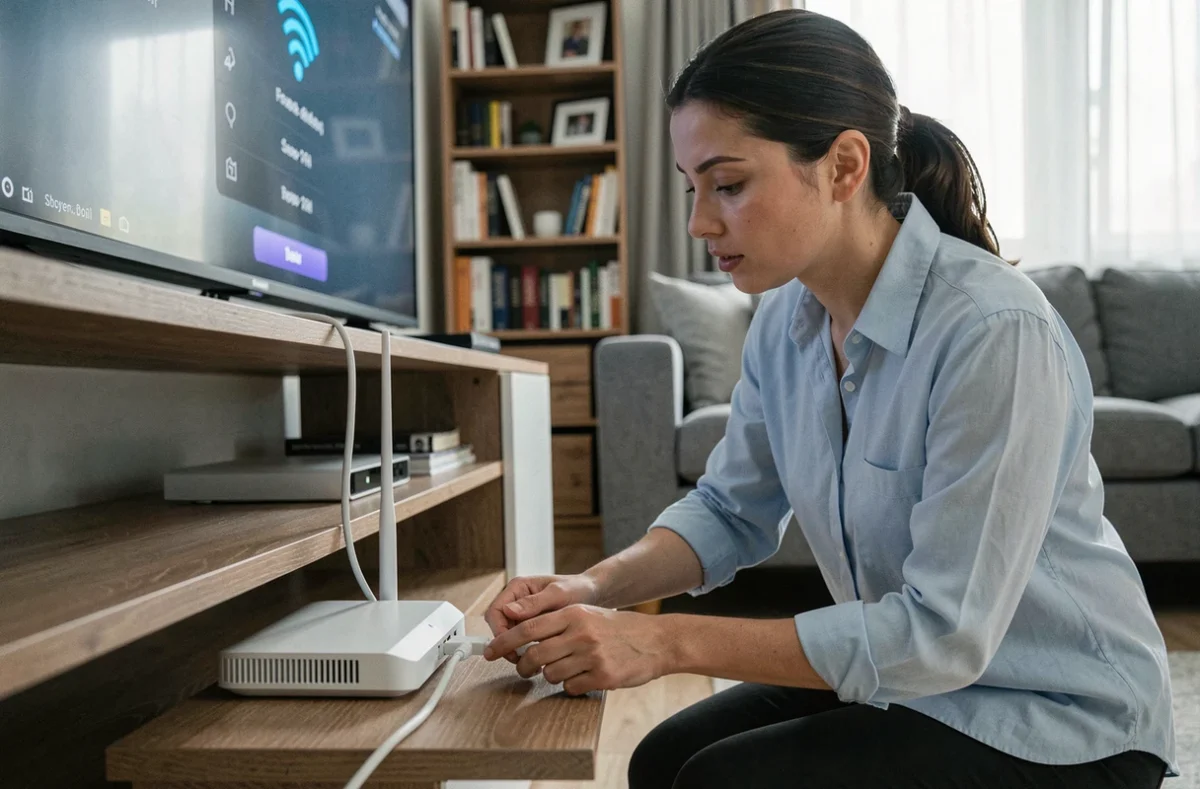
Une fois le mot de passe créé, l’interface principale de Freebox OS s’ouvre. La rubrique Wi-Fi se trouve dans le menu « Paramètres de la Freebox », puis « Wi-Fi ».
Activer ou désactiver les bandes de fréquence
Les Freebox récentes (Pop, Delta, Ultra) proposent deux bandes radio : 2,4 GHz et 5 GHz. La bande 2,4 GHz traverse mieux les murs mais offre un débit plus limité. La bande 5 GHz fournit un débit supérieur à courte distance.
Freebox OS permet d’activer ou de couper chaque bande indépendamment. Pour un appartement compact, désactiver le 2,4 GHz et ne garder que le 5 GHz réduit les interférences avec les box voisines. Dans une maison à étages, garder les deux bandes reste préférable.
Modifier le SSID et la clé Wi-Fi
Le nom du réseau (SSID) et la clé de sécurité par défaut figurent sur l’étiquette collée sous le boîtier Server. Depuis l’onglet « Configuration » du Wi-Fi dans Freebox OS, ces deux champs sont modifiables.
- Choisir un SSID reconnaissable (par exemple « Maison-Durand ») évite les confusions dans un immeuble où plusieurs Freebox émettent simultanément.
- Opter pour le mode de chiffrement WPA2/WPA3 garantit un niveau de protection adapté aux appareils actuels.
- Définir une clé d’au moins douze caractères, mêlant lettres, chiffres et symboles, complique les tentatives d’accès non autorisé.
Après validation, tous les appareils déjà connectés perdent leur association. Il faut ressaisir la nouvelle clé sur chaque terminal.
Réglages réseau avancés accessibles dès la première session
Freebox OS ne se limite pas au Wi-Fi. La section « Paramètres de la Freebox » donne accès à des réglages réseau que la plupart des interfaces opérateur gardent moins visibles.
Serveur DHCP et attribution d’adresses IP fixes
Par défaut, le serveur DHCP de la Freebox attribue une adresse IP locale dynamique à chaque appareil qui se connecte. Dans l’onglet DHCP, attribuer une IP fixe à un appareil précis (console de jeu, NAS, imprimante réseau) évite que son adresse change après un redémarrage.
La manipulation consiste à repérer l’adresse MAC de l’appareil dans la liste des baux DHCP actifs, puis à lui associer une adresse IP fixe dans la plage autorisée.
Redirection de ports et DNS personnalisé
La section « Gestion des ports » permet d’ouvrir un port spécifique vers un appareil du réseau local, utile pour l’accès distant à une caméra IP ou un serveur domestique. Chaque règle associe un port externe à une adresse IP interne et un port local.
Modifier le DNS par défaut de la Freebox se fait dans les paramètres réseau. Remplacer le DNS de Free par un résolveur tiers peut améliorer les temps de résolution selon la localisation géographique.
Application Free sur smartphone : une alternative à mafreebox.freebox.fr
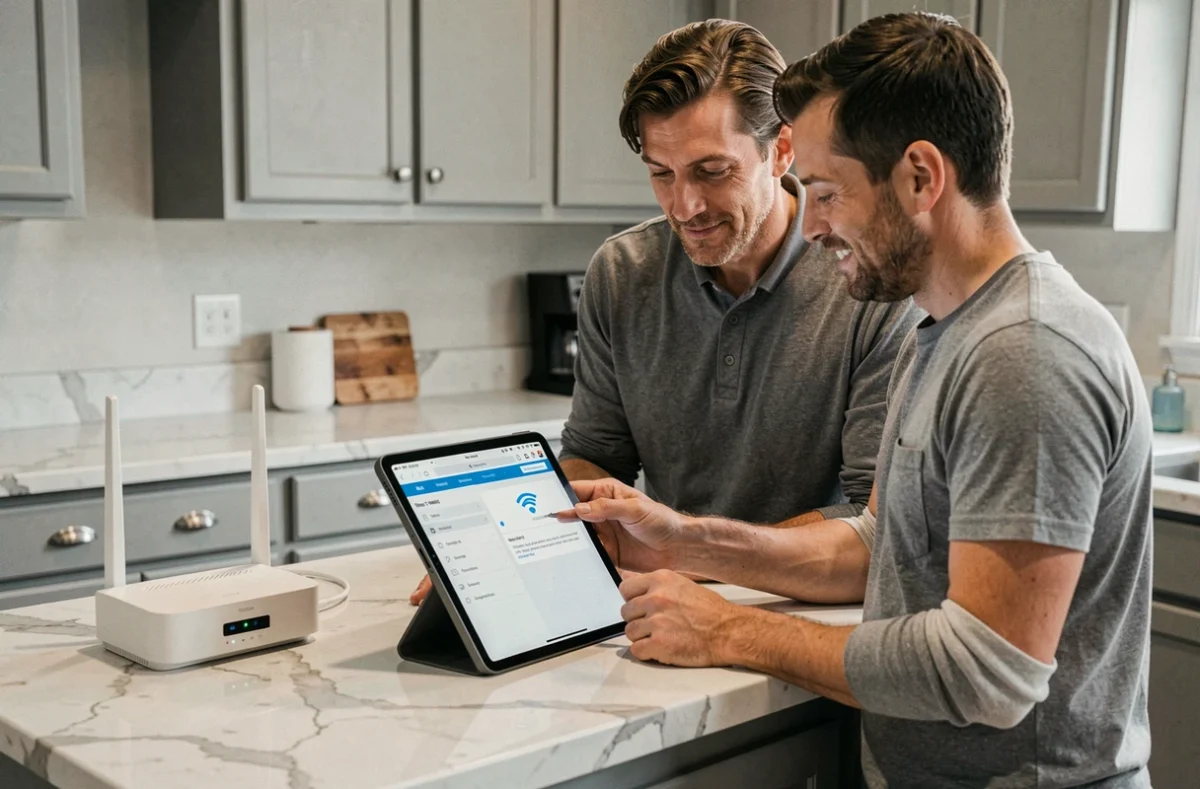
Depuis janvier 2026, Free a fusionné l’ancienne application Freebox Connect dans l’application mobile unique « Free ». La gestion du Wi-Fi, des appareils connectés et du contrôle parental passe désormais par cette application, avec les identifiants de l’espace abonné et non avec le mot de passe administrateur Freebox OS.
L’application permet de modifier le SSID, la clé Wi-Fi et de visualiser les appareils connectés en quelques tapotements. Pour un premier paramétrage rapide sans ordinateur, cette méthode fonctionne directement depuis un smartphone raccordé au réseau de la box.
L’interface web mafreebox.freebox.fr reste toutefois la seule voie d’accès aux réglages les plus techniques (DHCP avancé, redirections de ports, VPN intégré). Les deux outils coexistent sans conflit.
Stabilité Wi-Fi après la configuration : le rôle du firmware
La version du firmware de la Freebox influence directement la stabilité du signal Wi-Fi. Freebox OS tourne autour de la version 4.11 depuis début 2026 sur les modèles Pop, Delta et Ultra.
En juillet 2026, Free a déployé une mise à jour firmware 4.12.3 sur Révolution, Mini 4K, Pop, Delta et Ultra, corrigeant un blocage de la carte Wi-Fi 5 GHz en mode DFS. Ce bug provoquait une indisponibilité de la bande 5 GHz pendant plusieurs minutes, avec des micro-coupures perceptibles en streaming ou en visioconférence.
Freebox OS affiche la version du firmware dans « Paramètres de la Freebox » puis « Informations ». Vérifier le firmware après la première connexion permet de s’assurer que la box dispose des derniers correctifs. Les mises à jour se déploient automatiquement la nuit, mais un redémarrage manuel peut forcer leur application.
Le mot de passe administrateur, le SSID personnalisé et un firmware à jour forment le socle d’un réseau domestique fonctionnel. Le reste des ajustements (répéteur Wi-Fi, profil de débit par appareil, contrôle parental granulaire) se greffe sur cette base sans nécessiter de nouvelle première connexion à mafreebox.freebox.fr.