


Webmail 44 désignait le point d’accès départemental à la messagerie académique pour les personnels de l’Éducation nationale en Loire-Atlantique. Ce service a été remplacé : la messagerie professionnelle est désormais centralisée sur messagerie.education.gouv.fr, quel que soit le département ou l’académie. Configurer ce compte dans Thunderbird reste pertinent pour séparer messagerie professionnelle et personnelle, et pour travailler hors connexion.
Serveurs IMAP et SMTP de la messagerie académique nationale
Avant d’ouvrir Thunderbird, il faut disposer des paramètres techniques exacts. Les anciens serveurs liés aux URL départementales (ia44, ia72, ia53) ne répondent plus. Le portail unique impose ses propres réglages.
A lire également : Sécurité PDF : les 5 objectifs à connaître pour protéger vos documents
Voici les paramètres à utiliser pour la configuration :
- Serveur entrant (IMAP) :
messagerie.education.gouv.fr, sécurité SSL/TLS - Serveur sortant (SMTP) :
messagerie.education.gouv.fr, sécurité STARTTLS - Identifiant : votre adresse académique complète (format [email protected])
- Mot de passe : celui utilisé pour accéder au portail web de la messagerie nationale
Le choix d’IMAP plutôt que POP3 permet de synchroniser les messages entre Thunderbird et le webmail. Un courriel lu ou supprimé sur l’un se met à jour sur l’autre. POP3, lui, télécharge les messages et les retire du serveur, ce qui empêche toute consultation ultérieure depuis un navigateur.
A lire en complément : Ajouter une image sur Framapad : étape par étape pour insérer une image
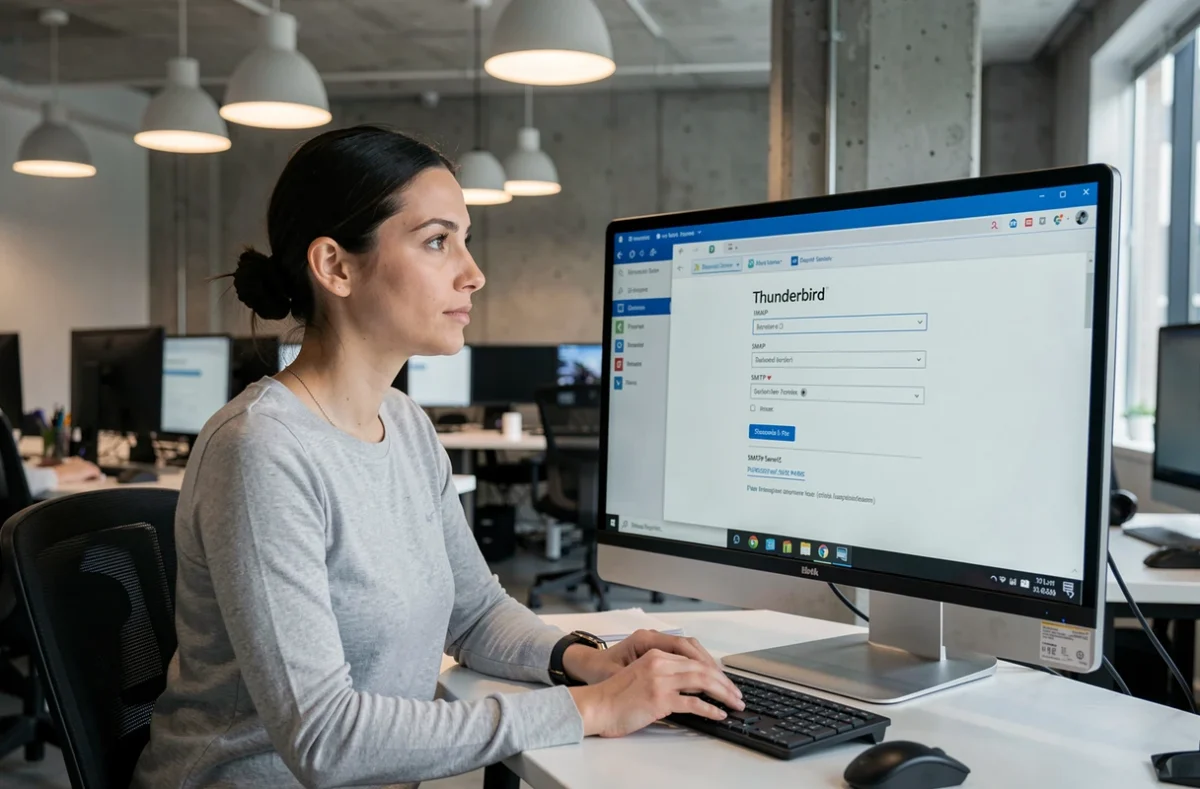
Créer le compte dans Thunderbird avec la configuration manuelle
Au premier lancement, Thunderbird propose d’ajouter un compte. Si le logiciel est déjà en service avec une autre adresse, le menu principal (icône trois barres horizontales) puis « Nouveau » puis « Compte de messagerie existant » ouvre le même formulaire.
Renseigner les informations de base
Trois champs apparaissent : le nom affiché aux destinataires, l’adresse académique complète et le mot de passe. Cocher « Se souvenir du mot de passe » évite de le saisir à chaque ouverture.
Thunderbird tente ensuite une détection automatique des serveurs. Pour la messagerie académique, cette détection échoue fréquemment. Le logiciel propose alors un bouton « Configuration manuelle » : c’est celui qu’il faut utiliser.
Saisir les paramètres serveur manuellement
Dans l’écran de configuration manuelle, deux blocs apparaissent. Le bloc « Serveur entrant » attend le protocole (IMAP), le nom d’hôte (messagerie.education.gouv.fr), le port associé au chiffrement SSL/TLS et la méthode d’authentification par mot de passe normal.
Le bloc « Serveur sortant » attend le protocole SMTP, le même nom d’hôte, le port correspondant à STARTTLS et la même méthode d’authentification. L’identifiant, dans les deux cas, est l’adresse académique complète.
Une fois ces champs remplis, le bouton « Re-tester » vérifie la connexion aux serveurs. Si le test réussit, un bouton « Terminé » finalise la création du compte.
Erreurs courantes lors de la configuration Thunderbird avec un compte académique
Deux situations bloquent régulièrement la connexion et méritent un traitement à part.
Alerte sur les certificats de sécurité
Thunderbird peut afficher un avertissement concernant le certificat du serveur. Ce message apparaît quand le logiciel ne reconnaît pas l’autorité ayant délivré le certificat. Dans le contexte académique, accepter l’exception de sécurité est généralement nécessaire pour que la connexion aboutisse. Thunderbird propose alors de mémoriser cette exception de façon permanente.
Mot de passe refusé après un changement récent
Le mot de passe de la messagerie académique est lié à l’annuaire de l’Éducation nationale. Après une réinitialisation via le portail ARENA ou l’outil dédié de l’académie, un délai de propagation peut exister. Si Thunderbird refuse l’authentification juste après un changement, tester d’abord la connexion via le webmail dans un navigateur permet de confirmer que le nouveau mot de passe est actif.

Paramètres Thunderbird à ajuster après la première synchronisation
Le compte fonctionne, les messages se synchronisent. Quelques réglages complémentaires améliorent l’utilisation au quotidien.
Par défaut, Thunderbird ne télécharge que les en-têtes des messages. Pour consulter les courriels hors connexion, ouvrir les paramètres du compte (clic droit sur le nom du compte, « Paramètres »), puis dans « Synchronisation et stockage », cocher l’option de téléchargement des messages complets. Cette manipulation est particulièrement utile pour les personnels qui alternent entre établissements sans accès réseau stable.
La signature automatique se configure dans le même panneau de paramètres, sous l’onglet principal du compte. Renseigner le nom, la fonction et l’établissement évite de retaper ces informations dans chaque message sortant.
Le dossier d’envoi par défaut mérite aussi une vérification. Thunderbird crée parfois un dossier « Envoyés » local distinct de celui du serveur IMAP. Pour retrouver les messages envoyés depuis le webmail, il faut pointer le dossier d’envoi vers le dossier distant (visible sous le nom du compte IMAP dans l’arborescence à gauche).
Fin des webmails départementaux et migration vers le portail national
Les URL historiques de type ia44, ia72 ou ia53 redirigeaient vers des interfaces de messagerie propres à chaque inspection académique. Cette architecture décentralisée a été abandonnée au profit du portail unique messagerie.education.gouv.fr.
Pour les utilisateurs qui avaient configuré Thunderbird avec les anciens serveurs départementaux, la mise à jour consiste à remplacer les noms d’hôte entrant et sortant par le serveur national, sans modifier l’identifiant ni le mot de passe. Cette opération se fait dans les paramètres du compte existant, sans recréer un nouveau profil.
Les messages déjà synchronisés en local restent accessibles dans Thunderbird même après le changement de serveur. Seule la synchronisation future passe par la nouvelle adresse serveur.
Le dernier point à garder en tête : la messagerie académique sur Thunderbird ne synchronise pas le calendrier ni le carnet d’adresses du portail national. Ces fonctions restent accessibles uniquement via le webmail dans un navigateur, sauf à ajouter des extensions spécifiques à Thunderbird pour gérer CalDAV ou CardDAV, ce que l’infrastructure académique ne prend pas toujours en charge.