
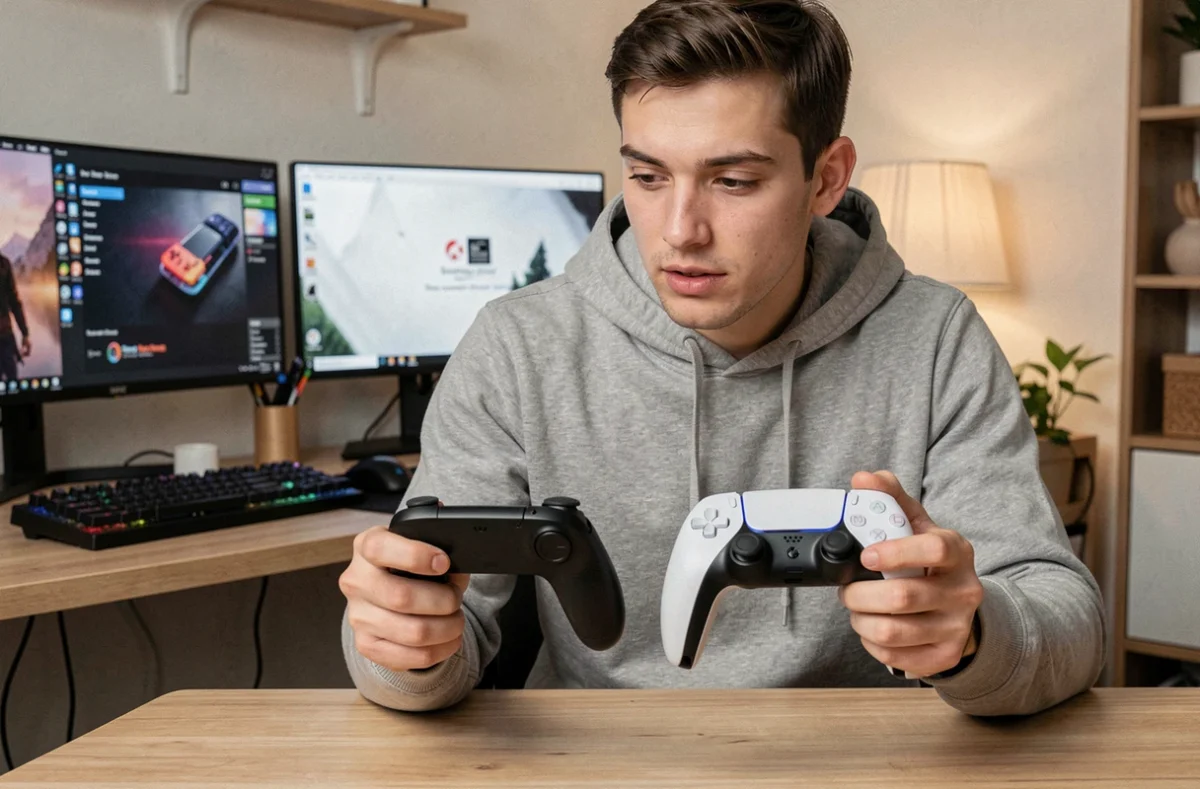
Vous jouez sur PC avec une manette Switch depuis des mois, et tout fonctionne. Les sticks répondent, les boutons sont bien mappés. Puis vous essayez une DualSense, et quelque chose change dans la sensation de jeu. Les gâchettes résistent sous vos doigts, le retour haptique donne du relief à chaque action. La question arrive vite : faut-il vraiment changer de manette ?
Passer d’un pad Switch à une manette PS5 sur PC ne se résume pas à brancher un câble USB. C’est un changement d’ergonomie, de fonctionnalités et de configuration logicielle. Voici ce qu’il faut comprendre avant de faire le saut.
A voir aussi : TV par Internet sans décodeur sur smartphone et tablette : mode d'emploi
Gâchettes adaptatives et retour haptique : ce que la manette Switch ne propose pas sur PC
La manette Pro Switch connectée à un PC fonctionne correctement pour la plupart des jeux. Elle offre un gyroscope, des sticks précis et une bonne autonomie. En revanche, elle ne dispose pas de gâchettes analogiques progressives.
Ses boutons ZL et ZR fonctionnent en tout ou rien : enfoncé ou relâché, sans nuance entre les deux. Sur un jeu de course, vous ne pouvez pas doser l’accélération avec la pression du doigt. Sur un jeu de tir, le freinage progressif du viseur n’existe pas.
A lire également : Où Trouver la corbeille sur Samsung sans passer par Google Photos ?
La DualSense change la donne sur ce point précis. Ses gâchettes adaptatives offrent une résistance variable selon le contexte du jeu. Tirer à l’arc dans un jeu d’action demande un effort physique sur la gâchette. Rouler sur du gravier dans un jeu de course produit une vibration granuleuse sous les doigts.
Le retour haptique remplace les simples moteurs de vibration par des actuateurs capables de produire des textures variées. La pluie, le sable, le contact d’une surface métallique : chaque sensation est distincte, à condition que le jeu la prenne en charge.
Configuration de la DualSense sur PC : Steam, DS4Windows et l’app PlayStation Accessories
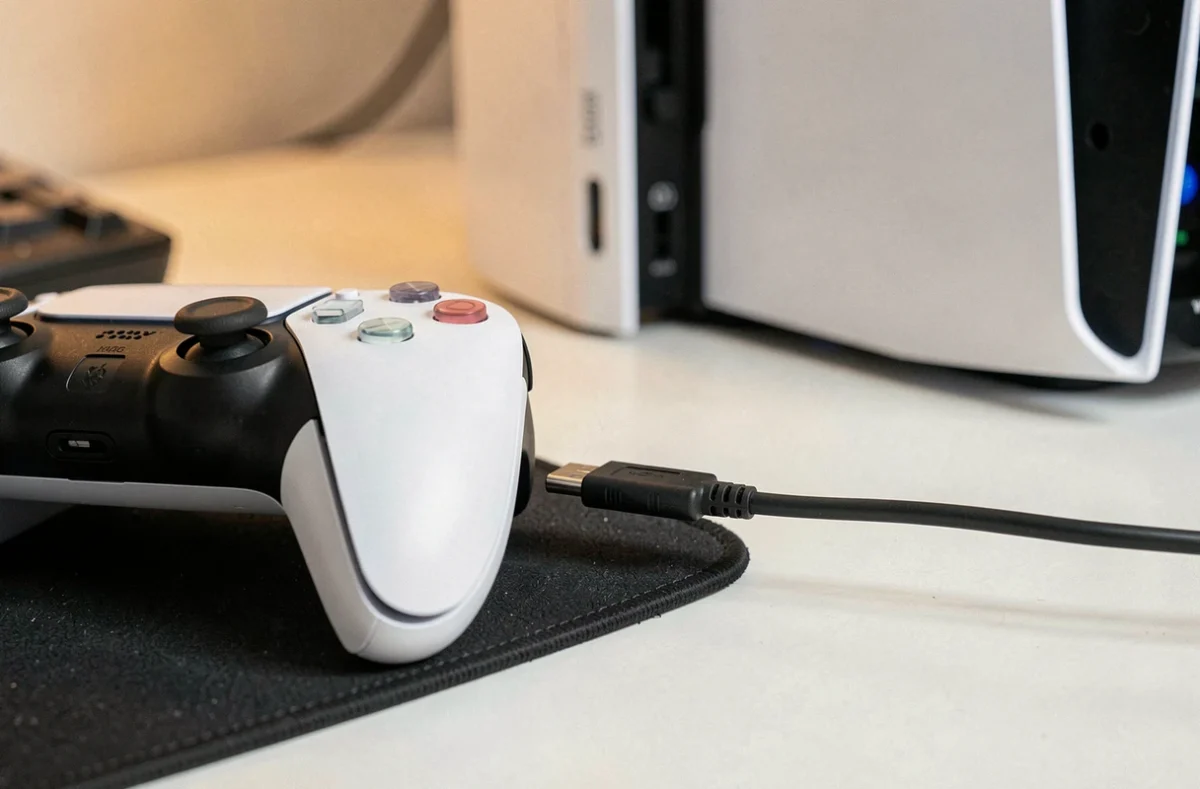
La connexion physique est simple. Un câble USB-C suffit pour que Windows détecte la manette. En Bluetooth, il faut maintenir les boutons PS et Create enfoncés pour passer en mode appairage, puis ajouter la manette depuis les paramètres Bluetooth de Windows.
Vous avez déjà remarqué que certains jeux PC ne reconnaissent pas la DualSense nativement ? C’est là que le choix du logiciel compte.
Steam Input pour les jeux Steam
Steam reconnaît la DualSense sans logiciel tiers. Dans les paramètres de Steam, activez la prise en charge de la manette PlayStation. Steam Input gère le remapping des boutons, le gyroscope et les fonctions haptiques pour les jeux compatibles.
L’avantage principal : les icônes PlayStation s’affichent dans les jeux qui le supportent. Vous voyez les symboles croix, carré, triangle et rond au lieu des lettres Xbox. C’est un détail, mais il évite la gymnastique mentale permanente entre ce qui est affiché et ce que vous pressez.
DS4Windows pour les jeux hors Steam
Pour les jeux lancés depuis d’autres launchers (Epic, GOG, Ubisoft Connect), DS4Windows reste la référence. La version 5.0, sortie récemment, apporte le support de l’audio par la prise jack et le haut-parleur de la manette, les haptiques avancés et une meilleure compatibilité Bluetooth.
DS4Windows émule une manette Xbox aux yeux de Windows. Chaque jeu voit un pad Xbox standard, ce qui règle la majorité des problèmes de compatibilité.
Mise à jour firmware sans console PS5
L’application PlayStation Accessories sur Windows permet de mettre à jour le firmware de la DualSense sans posséder de PS5. C’est un point souvent ignoré. Avant cette application, il fallait emprunter une console pour accéder aux correctifs de stabilité et aux nouvelles fonctionnalités. Ce n’est plus le cas.
Ergonomie et disposition des sticks : le vrai facteur d’adaptation
Le changement le plus déstabilisant n’est pas logiciel. C’est physique.
La manette Pro Switch place le stick gauche en position haute et le stick droit en position basse, comme un pad Xbox. La DualSense aligne les deux sticks en position basse, symétriquement. Si vous avez passé des centaines d’heures avec la disposition asymétrique, comptez une à deux semaines d’adaptation pour retrouver vos réflexes.
Le poids diffère aussi. La DualSense est sensiblement plus lourde que la Pro Switch. Cette masse supplémentaire stabilise la prise en main, mais peut fatiguer lors de longues sessions si vous aviez l’habitude d’un pad léger.
Le design des boutons d’action change la donne pour certains joueurs. Les boutons de la DualSense sont légèrement plus petits et rapprochés que ceux de la Pro Switch. Les transitions rapides entre les quatre boutons frontaux gagnent en vitesse, au prix d’une période d’ajustement musculaire.
Fonctionnalités DualSense exploitées sur PC : état réel du support
Acheter une DualSense pour ses fonctions avancées n’a de sens que si les jeux les exploitent. Voici l’état actuel du support sur PC :
- Retour haptique et gâchettes adaptatives : pris en charge nativement par un nombre croissant de jeux Steam. Les titres first-party Sony portés sur PC (comme les jeux des studios PlayStation) les intègrent généralement bien
- Gyroscope : fonctionnel via Steam Input pour le visé gyroscopique, paramétrable jeu par jeu. DS4Windows le prend aussi en charge
- Audio via la manette : le haut-parleur intégré et la prise jack sont désormais supportés par DS4Windows 5.0 et par certaines configurations Proton sous Linux
- LEDs et lightbar : configurables via DS4Windows et DSX pour un retour visuel personnalisé (barre de vie, alertes, ambiance)
Les jeux qui n’intègrent pas ces fonctions traitent la DualSense comme un pad standard. Vous gardez un très bon contrôleur, mais sans les sensations qui justifient le changement.
Faut-il garder sa manette Switch en parallèle ?
La réponse courte : oui, pendant la transition. La Pro Switch reste un excellent choix pour les jeux 2D, les platformers et les émulateurs Nintendo où la disposition des boutons correspond exactement à la console d’origine.
Utiliser la DualSense comme manette principale et la Pro Switch en complément est la configuration la plus confortable. Steam permet de gérer plusieurs manettes avec des profils distincts. Vous pouvez assigner un mapping par jeu et par manette.
Le seul piège concret : le Bluetooth. Windows gère mal le basculement rapide entre deux manettes Bluetooth différentes. Si vous alternez souvent, connectez la DualSense en filaire USB-C et réservez le Bluetooth à la Pro Switch, ou inversement. Cela évite les conflits d’appairage et les déconnexions intempestives.
La DualSense sur PC n’est plus un périphérique bricolé avec des pilotes tiers. Entre Steam Input, DS4Windows 5.0 et l’application PlayStation Accessories, l’écosystème logiciel a rattrapé la qualité matérielle de la manette. Le passage depuis une manette Switch se justifie dès que vous jouez régulièrement à des titres qui exploitent les gâchettes adaptatives et le retour haptique, deux fonctions que la Pro Switch ne peut tout simplement pas reproduire.