


Calculer un pourcentage de variation de prix sur Excel repose sur une seule formule, mais la fiabilité du résultat dépend de la manière dont les données sont structurées et formatées. La formule =(nouvelle valeur-ancienne valeur)/ancienne valeur couvre la majorité des cas. Le piège se situe rarement dans la formule elle-même, plutôt dans le format de cellule, les références absolues et la gestion des cas limites comme une valeur de départ à zéro.
Format pourcentage Excel : la source d’erreur la plus fréquente
Avant de toucher à une formule, il faut comprendre comment Excel traite un pourcentage en interne. Une cellule affichant 84 % stocke en réalité la valeur 0,84. Cette distinction change tout.
Lire également : Mail Strasbourg : guide d'accès rapide à votre messagerie professionnelle
Si vous écrivez =(B1-A1)/A1*100, le résultat sera un nombre brut (par exemple 25 pour une hausse de 25 %). La cellule affichera « 25 », pas « 25 % ». Il faut alors la laisser en format standard.
Si vous écrivez =(B1-A1)/A1 sans multiplier par 100, Excel renvoie 0,25. Appliquez ensuite le format pourcentage (onglet Accueil, bouton %) et la cellule affiche 25 %. Les deux approches donnent le même résultat visuel, mais mélanger les deux crée des erreurs en cascade dès que ce pourcentage alimente une autre formule.
A lire aussi : Formule calcul âge Excel pour suivi d'effectifs et pyramide des âges
| Formule saisie | Résultat brut | Format cellule | Affichage final |
|---|---|---|---|
| =(B1-A1)/A1*100 | 25 | Standard | 25 |
| =(B1-A1)/A1 | 0,25 | Pourcentage | 25 % |
| =(B1-A1)/A1*100 | 25 | Pourcentage | 2500 % (faux) |
La troisième ligne du tableau illustre le problème classique : appliquer le format pourcentage à une cellule qui contient déjà un nombre multiplié par 100. Excel multiplie alors une seconde fois par 100. Le résultat affiché est aberrant.

Formule de variation de prix dans Excel : construction pas à pas
Prenons un cas concret. La colonne A contient le prix de départ, la colonne B le nouveau prix. Vous souhaitez afficher le taux de variation dans la colonne C.
Saisie de la formule dans la cellule C2
Sélectionnez la cellule C2 et tapez :
=(B2-A2)/A2
Appuyez sur Entrée. Le résultat s’affiche sous forme décimale. Sélectionnez ensuite C2, puis cliquez sur le bouton Style de pourcentage dans l’onglet Accueil. Pour ajuster les décimales, utilisez les boutons Augmenter ou Diminuer les décimales juste à côté.
Étendre le calcul à toute la colonne
Placez le curseur sur le coin inférieur droit de C2 jusqu’à voir apparaître une petite croix noire. Faites glisser vers le bas. La formule se copie en ajustant automatiquement les références de ligne (C3 reprend A3 et B3, etc.).
Ce comportement repose sur les références relatives. Si votre prix de départ est toujours dans une cellule fixe (par exemple un prix catalogue unique en A1), verrouillez cette référence avec le signe dollar : =(B2-$A$1)/$A$1. La référence absolue $A$1 reste identique quelle que soit la ligne où la formule est copiée.
Cas limites et erreurs de division par zéro
La formule de variation divise par la valeur de départ. Si cette valeur est zéro, Excel renvoie l’erreur #DIV/0!. Deux cas de figure se présentent.
- Le prix de départ est réellement nul (produit offert, puis facturé). Il n’existe pas de variation en pourcentage mathématiquement définie dans ce cas. Aucune formule ne corrige cela. Affichez plutôt un texte explicatif avec la fonction SI : =SI(A2=0; »N/A »;(B2-A2)/A2).
- La cellule de départ est vide par oubli de saisie. Excel traite une cellule vide comme zéro. Vérifiez que chaque ligne contient bien une valeur de départ avant de lancer le calcul, sinon les résultats seront faussés sans message d’erreur visible dans les autres cellules.
- Le prix de départ est négatif (cas rare, par exemple un avoir). La formule fonctionne mathématiquement, mais le signe du pourcentage s’inverse. Une hausse apparaît comme une baisse. Traitez ces lignes séparément.
Variation de prix cumulée sur plusieurs périodes dans Excel
Suivre l’évolution d’un prix entre deux dates couvre le besoin de base. Suivre cette évolution sur plusieurs mois ou trimestres demande une approche différente.
Imaginons des prix mensuels en ligne 1 (colonnes B à G pour janvier à juin). Pour calculer la variation mensuelle glissante, la formule en C2 sera =(C1-B1)/B1, recopiée vers la droite. Chaque cellule compare le mois courant au mois précédent.
Pour obtenir la variation cumulée depuis le mois de référence, la formule change : =(G1-B1)/B1 donne la variation totale entre janvier et juin. Cette approche est plus lisible pour une synthèse, mais elle masque les oscillations intermédiaires. Les deux calculs sont complémentaires.
Mise en forme conditionnelle pour repérer les baisses de prix
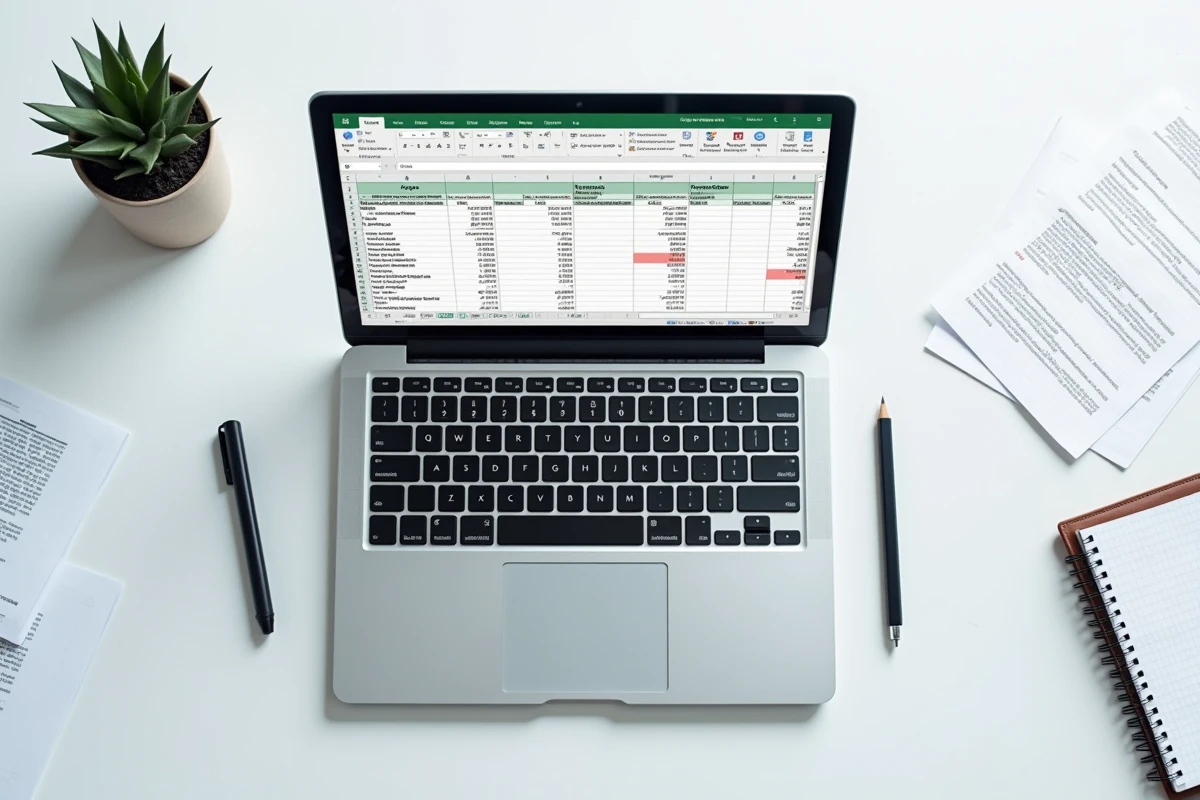
Sélectionnez la plage contenant les pourcentages de variation. Dans l’onglet Accueil, cliquez sur Mise en forme conditionnelle, puis Règles de mise en surbrillance des cellules, puis Inférieur à. Saisissez 0 et choisissez un remplissage rouge. Les baisses de prix ressortent visuellement sans avoir à lire chaque cellule.
Cette technique est particulièrement utile quand le tableau contient plusieurs dizaines de lignes de produits. Le repérage visuel remplace la lecture ligne par ligne et réduit le risque de passer à côté d’une anomalie.
Limites d’Excel pour le suivi de prix en contexte professionnel
Excel reste un tableur. Pour un calcul ponctuel de pourcentage de variation, il fait parfaitement le travail. En revanche, dès que le suivi de prix alimente des factures ou des documents contractuels, les limites apparaissent.
Un fichier Excel ne garantit ni l’inaltérabilité ni la traçabilité des données. Depuis la loi anti-fraude TVA de 2018, les encaissements enregistrés via logiciel doivent respecter des critères d’inaltérabilité que les fichiers Excel « libres » ne remplissent pas. La généralisation de la facturation électronique structurée prévue pour septembre 2026 en B2B renforcera cette contrainte.
Pour calculer un pourcentage de variation à des fins d’analyse interne, Excel suffit. Pour produire des documents engageant l’entreprise, un logiciel de facturation conforme prend le relais. La formule reste la même, c’est le cadre qui change.