
Un menu discret, tapi dans les profondeurs de Windows, peut bloquer le Bluetooth sans crier gare, même quand le pilote affiche complet. Certains portables, obsédés par l’économie d’énergie, coupent le Bluetooth dans votre dos, sans le moindre avertissement. Dernier rebondissement en date : une mise à jour Windows a récemment mis hors-jeu la détection de plusieurs périphériques Bluetooth sur une poignée de modèles PC. Le genre de surprise dont on se passerait bien.
Qui n’a jamais pesté devant un PC qui refuse obstinément de détecter une enceinte ou un casque Bluetooth flambant neuf ? C’est le genre de mystère que Windows cultive à merveille. D’une version à l’autre, d’un fabricant à l’autre, chaque machine impose ses propres règles du jeu. Les fameux raccourcis clavier, souvent présentés comme la clé de tous les problèmes, perdent soudain tout leur pouvoir devant une configuration capricieuse. La réalité ? Les coupures à répétition, généralement attribuées à la technologie ou à la qualité de l’appareil, sont plus souvent la conséquence de réglages cachés ou d’options désactivées depuis l’usine.
Bluetooth sur Windows : ce qu’il faut retenir avant de se lancer
Pour relier sans fil des appareils externes à un PC, Windows mise sur le Bluetooth, qui relègue peu à peu câbles et adaptateurs dans le tiroir des souvenirs. Que ce soit au bureau ou à la maison, connecter une souris, un clavier, un casque ou une enceinte passe désormais par le Bluetooth, sans traîner de fil ni chercher un adaptateur égaré.
La portée de la connexion Bluetooth varie généralement entre 10 et 100 mètres. Ce chiffre dépend de la génération de la puce intégrée et de la qualité de l’antenne. Parfois, la connexion d’un smartphone ou d’une imprimante à distance réserve des surprises : la stabilité s’effrite dès que trop d’appareils sont branchés en même temps, surtout dans un environnement saturé de réseaux sans fil concurrents.
La liste des appareils Bluetooth compatibles ne cesse de s’allonger : tablettes, manettes de jeu, objets connectés, équipements pour la maison… L’appairage est généralement simple, mais quelques précautions s’imposent. Pour garantir une sécurité correcte, mieux vaut n’autoriser que des appareils connus et garder ses pilotes à jour. Les attaques ciblant le Bluetooth sont rares, mais la prudence reste de mise, en particulier sur les réseaux publics ou quand on travaille en mobilité.
Quelques bons réflexes sont à adopter pour garder le contrôle :
- Assurez-vous que votre appareil Bluetooth fonctionne bien avec la version de Windows installée.
- Activez les mises à jour automatiques pour bénéficier des derniers correctifs de sécurité.
- Refusez la connexion à tout appareil inconnu ou non identifié dans la liste détectée.
Votre PC est-il prêt ? Vérifications à faire avant de perdre du temps
Avant toute connexion, une vérification s’impose : votre ordinateur possède-t-il déjà un module Bluetooth intégré ou faudra-t-il opter pour un adaptateur USB ? Sur les machines récentes équipées de Windows 10 ou 11, le Bluetooth est généralement présent d’origine. Pour les ordinateurs plus anciens, l’ajout d’un dongle USB Bluetooth devient incontournable.
Pour en avoir le cœur net, ouvrez le gestionnaire de périphériques de Windows. Tapez « gestionnaire de périphériques » dans la barre de recherche puis cherchez la catégorie « Bluetooth ». Si elle apparaît, tout est prêt. Dans le cas contraire, il faudra brancher un adaptateur USB sur un port disponible. Ce petit accessoire rend possible la connexion de tous vos périphériques sans fil, même sur un PC dépourvu de module Bluetooth.
Ne négligez pas le pilote Bluetooth : un pilote manquant ou obsolète et la connexion s’effondre. Téléchargez la dernière version depuis le site du constructeur ou via Windows Update. Ce geste simple vous évite pas mal de désagréments et garantit la compatibilité de vos accessoires.
Pour avancer sans mauvaise surprise, voici la marche à suivre :
- Ouvrez le gestionnaire de périphériques pour vérifier la présence du module Bluetooth.
- Installez ou mettez à jour le pilote Bluetooth selon la configuration de votre PC.
- Si nécessaire, équipez-vous d’un adaptateur USB Bluetooth pour bénéficier de la technologie sur une machine qui n’en est pas dotée.
Activer ou désactiver le Bluetooth : mode d’emploi selon votre version de Windows
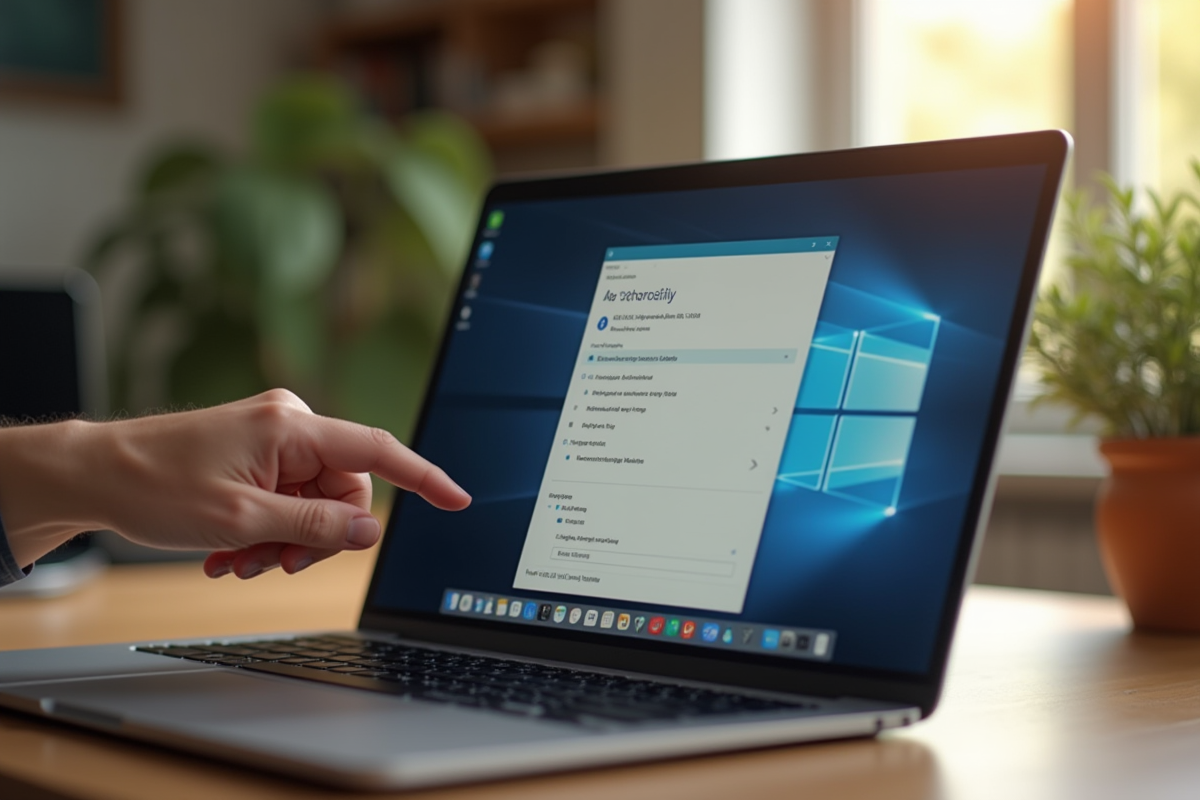
Pour activer le Bluetooth sur un PC Windows 10 ou 11, cliquez sur l’icône du centre de notifications à droite dans la barre des tâches. La tuile « Bluetooth » permet d’activer ou de couper la connexion d’un geste. Pour accéder à des réglages avancés, ouvrez les paramètres Windows : rendez-vous dans « Périphériques », puis « Bluetooth et autres appareils ». Vous y trouverez un interrupteur et la liste de tous les appareils couplés ou en attente.
Certains utilisateurs préfèrent passer par le gestionnaire de périphériques. Tapez « gestionnaire de périphériques » dans la barre de recherche, ouvrez la section « Bluetooth » puis faites un clic droit sur l’adaptateur Bluetooth pour l’activer ou le désactiver. Cette solution se révèle utile si le raccourci du centre de notifications n’est pas disponible ou en cas de bug.
Pour Windows 7 ou 8, la méthode diffère légèrement. Ouvrez le panneau de configuration, sélectionnez « Réseau et Internet », puis « Centre Réseau et partage ». L’option Bluetooth peut être dissimulée dans « Modifier les paramètres de l’adaptateur ». Parfois, un simple redémarrage du service Bluetooth règle le problème. Pour que le service démarre automatiquement, lancez « services.msc », trouvez « Service d’assistance Bluetooth » et modifiez les paramètres de démarrage si nécessaire.
Petit récapitulatif pour s’y retrouver parmi toutes les options disponibles :
- Centre de notifications : activation rapide sur Windows 10/11.
- Paramètres Windows : gestion centralisée des appareils et options avancées.
- Gestionnaire de périphériques : activation ou désactivation directe de l’adaptateur Bluetooth.
- Service Bluetooth : assurez-vous qu’il démarre automatiquement pour éviter les coupures.

Connecter et dépanner vos appareils Bluetooth : conseils pratiques pour une connexion sans accroc
Appairer un appareil Bluetooth à son ordinateur relève souvent de la formalité : souris, clavier, casque, enceinte ou smartphone s’ajoutent en quelques clics. Dans les paramètres Bluetooth, cliquez sur « Ajouter un appareil » puis attendez que Windows détecte ce qui se trouve à proximité. Une fois votre périphérique repéré, sélectionnez-le et suivez les instructions. Ne négligez pas le mode appairage sur le nouvel appareil : cet oubli reste la principale raison des échecs de connexion.
Si la connexion refuse de s’établir, plusieurs pistes méritent d’être explorées avant de s’agacer. Prenez soin d’écarter toute source d’interférence ou tout obstacle physique. Rappelez-vous que la portée Bluetooth dépend du matériel, et que trop d’appareils connectés simultanément peuvent perturber la liaison : débranchez ceux qui ne servent pas.
Pour résoudre la plupart des problèmes, commencez par mettre à jour le pilote Bluetooth. Utilisez l’outil de mise à jour de Windows ou un programme reconnu comme Driver Easy. Parfois, un simple redémarrage du service Bluetooth dans le gestionnaire de services Windows suffit à débloquer la situation. Si la difficulté persiste, lancez l’utilitaire de résolution de problèmes dédié : tapez « Résoudre les problèmes Bluetooth » dans la barre de recherche Windows et laissez-vous guider.
N’oubliez pas quelques règles élémentaires : refusez les associations avec des appareils inconnus et prenez le temps d’actualiser vos pilotes. La sécurité Bluetooth mérite qu’on s’y attarde.
À chaque connexion établie, c’est un fil de moins dans votre espace de travail et une dose de simplicité en plus. Pourtant, il suffit d’un réglage oublié pour que la connexion déraille. Gardez l’œil ouvert : quand il s’agit du sans-fil, le moindre détail compte.